Blog · Tin AI Agent · AI hình ảnh VIEN
Canva thêm nút tắt AI tạo sinh: Giữ nét cũ hay chọn nhanh?
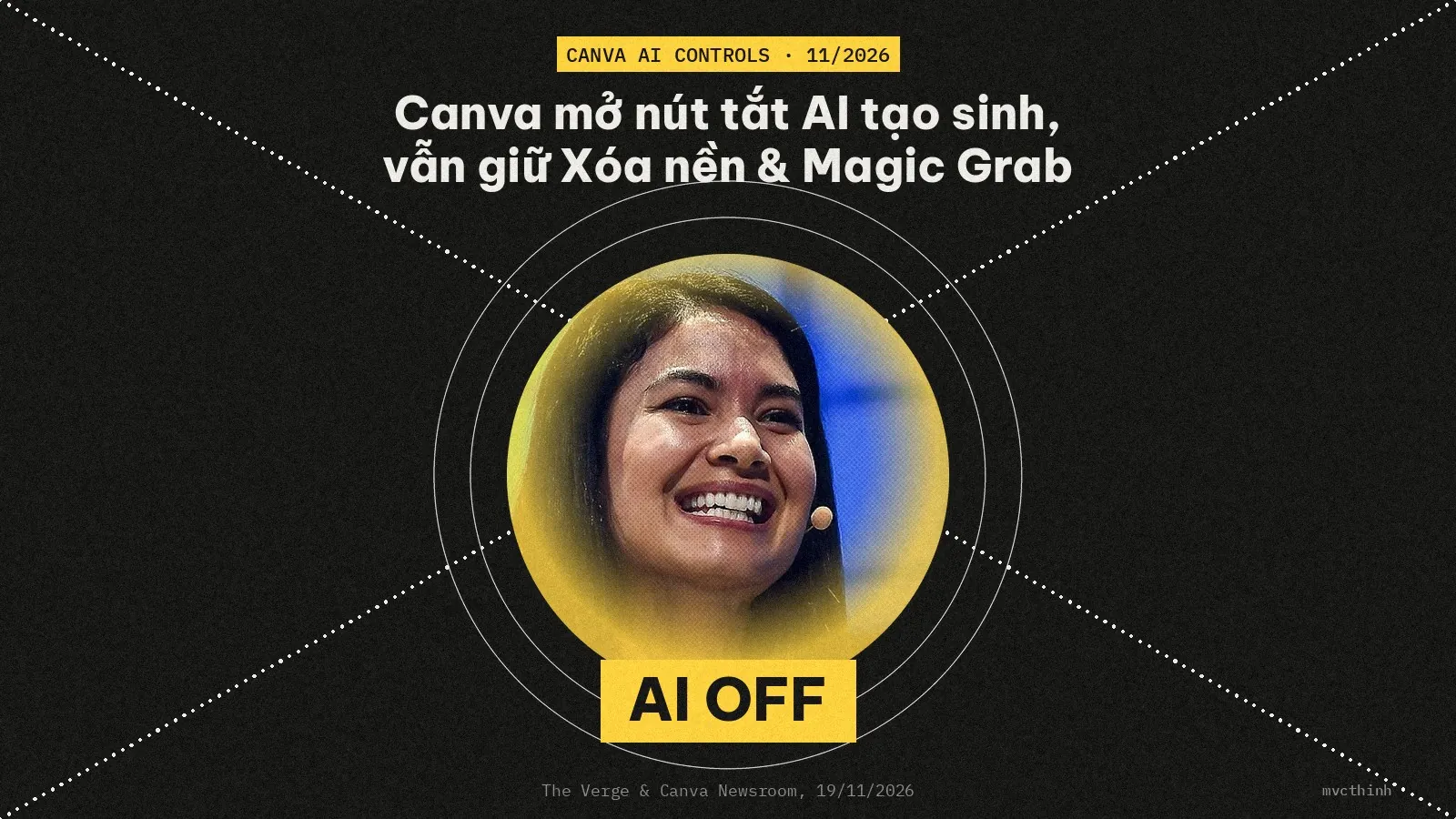
Canva mở công tắc tắt AI tạo sinh và lọc bớt mẫu AI cho cả bản miễn phí lẫn Pro, giúp designer giữ cảm giác tự tay thiết kế mà vẫn giữ lại tốc độ xử lý nhanh.
Trong bài này
Ngày 19/11/2026, Canva bổ sung hai công tắc mới cho phép người dùng bản miễn phí lẫn trả phí tắt hàng loạt công cụ AI tạo sinh và giảm bớt mẫu AI trong kết quả tìm kiếm, theo The Verge và Canva Newsroom. Động thái này cho thấy hãng đang lắng nghe phản hồi từ những người thiết kế muốn giữ lại cảm giác làm việc gọn gàng như trước khi có AI, nhưng vẫn không phủ nhận thực tế là dùng AI giúp việc dựng bố cục, xử lý ảnh nhanh hơn trước rất nhiều.

Nút tắt AI trên Canva hoạt động ra sao và tắt những gì?
Bạn vào Profile > Settings > Permissions để tắt Enable generative AI features, hoặc mở Profile > Your account > AI personalization rồi bật Show less AI content. Cả hai công tắc đều miễn phí cho bản Free lẫn Pro, giữ nguyên file cũ và bật lại lúc nào cũng được.
AI tạo sinh, nói dễ hiểu là nhóm tính năng tự vẽ hình mới, viết chữ hay dựng cả bố cục chỉ từ vài dòng mô tả. Nhóm này trên Canva phình to khá nhanh nên dễ gây rối mắt, nhưng công bằng mà nói thì tách nền hay nhấc một vật thể ra khỏi ảnh bằng AI lại tiết kiệm thời gian cực kỳ. Vì vậy Canva chia rạch ròi làm hai nhóm thay vì cắt sạch mọi tính năng AI.
| Tùy chọn điều khiển | Đường dẫn trên Canva | Thứ bị ẩn hoặc giảm bớt | Thứ vẫn giữ hoạt động |
|---|---|---|---|
Tắt AI tạo sinh (Enable generative AI features) | Profile > Settings > Permissions | Magic Write, Magic Design, Magic Layers, Magic Edit, Magic Expand, Dream Lab, Canva Code, AI Shapes, tạo ảnh qua chatbot | Background Remover (tách nền), Magic Grab (nhấc vật thể), các công cụ chỉnh sửa thủ công |
Lọc nội dung thư viện (Show less AI content) | Profile > Your account > AI personalization | Giảm mật độ template, graphic có gắn nhãn AI trong tìm kiếm và gợi ý | Ưu tiên mẫu do con người tạo; các file đã thiết kế trước đó giữ nguyên |
Vì sao Canva mở nút tắt sau ba năm dồn lực cho AI?
Sau ba năm liên tục thêm AI từ Magic Studio tới Canva Craft, Canva vấp phải nhiều phàn nàn trên r/canva vì giao diện rối và thiếu chỗ tắt AI. Mở công tắc mới là cách hãng lắng nghe nhóm thiết kế lâu năm trước khi sự khó chịu khiến họ bỏ công cụ.
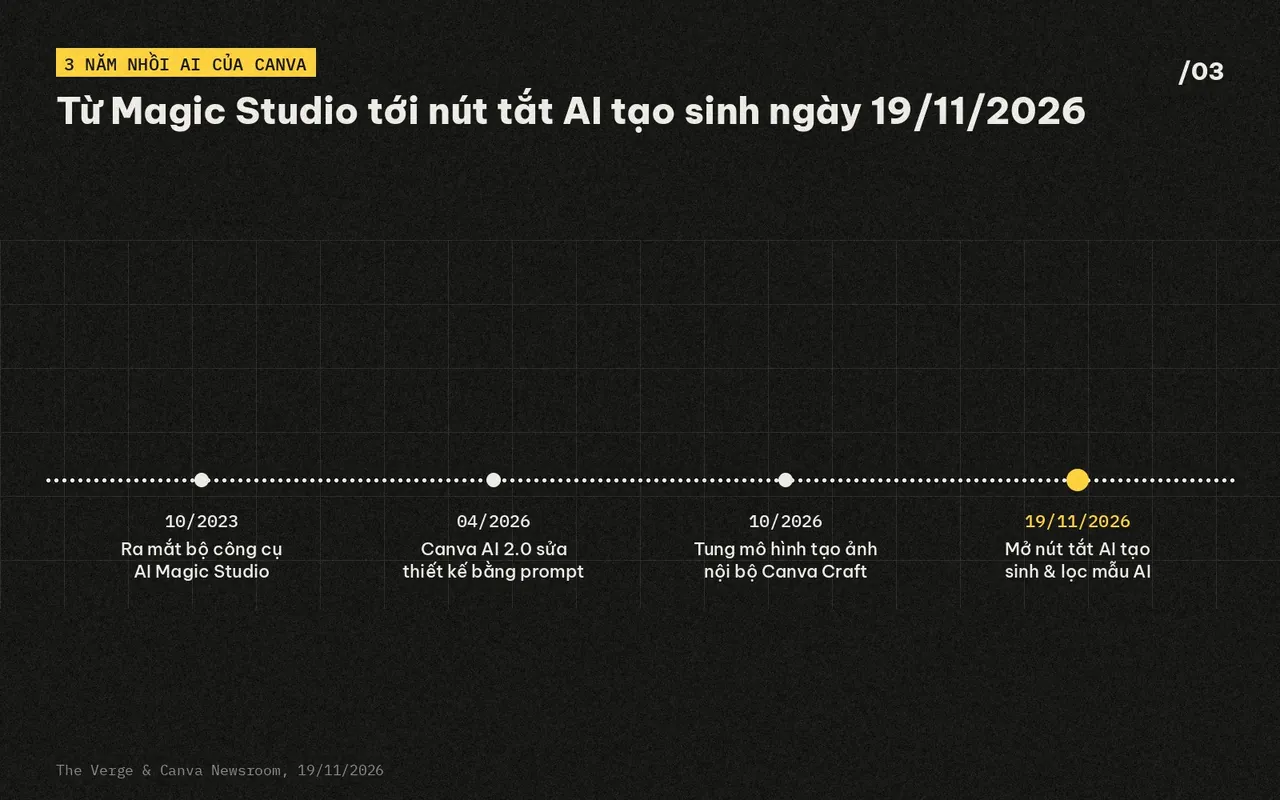
Nhìn lại nhịp ra tính năng của Canva từ nguồn The Verge sẽ thấy tốc độ nhồi AI dày đặc tới mức nào. Tháng 10/2023, hãng tung Magic Studio mở màn cuộc đua. Tới tháng 04/2026, bản cập nhật Canva AI 2.0 biến thanh tìm kiếm và chỉnh sửa thành giao diện gõ câu lệnh (prompt) xuyên suốt. Rồi tháng 10/2026, hãng ra mắt luôn mô hình tạo ảnh riêng Canva Craft luyện từ hàng triệu template trên nền tảng.
Trong thời gian đó, nhiều bài đăng trên Reddit than phiền tình trạng "ngợp tính năng AI" (AI bloat), bấm đâu cũng thấy nút Magic và hỏi nhau cách dọn sạch màn hình về lại như xưa. Tới ngày 19/11/2026, Canva mới đưa công tắc kiểm soát ra cho người dùng cá nhân. Ở nhóm tài khoản Teams, Enterprise hay Education thì quyền bật tắt vẫn do quản trị viên tổ chức nắm, còn người dùng Free và Pro nay tự quyết được không gian làm việc của mình.
 Đọc thêmMeta Muse lộ tin Signal, báo số dư ngân hàng: Thực hư ra sao?
Giữ cảm giác thiết kế trước AI hay tận dụng tốc độ của AI?
Cuộc tranh luận quanh nút tắt AI không phải chuyện phe ủng hộ đối đầu phe tẩy chay, mà phản ánh hai nhu cầu có thật trong cùng một người thiết kế: giữ cảm giác tự tay căn từng mảng chữ như trước khi có AI, và tận dụng tốc độ xử lý nhanh hơn hẳn của AI.
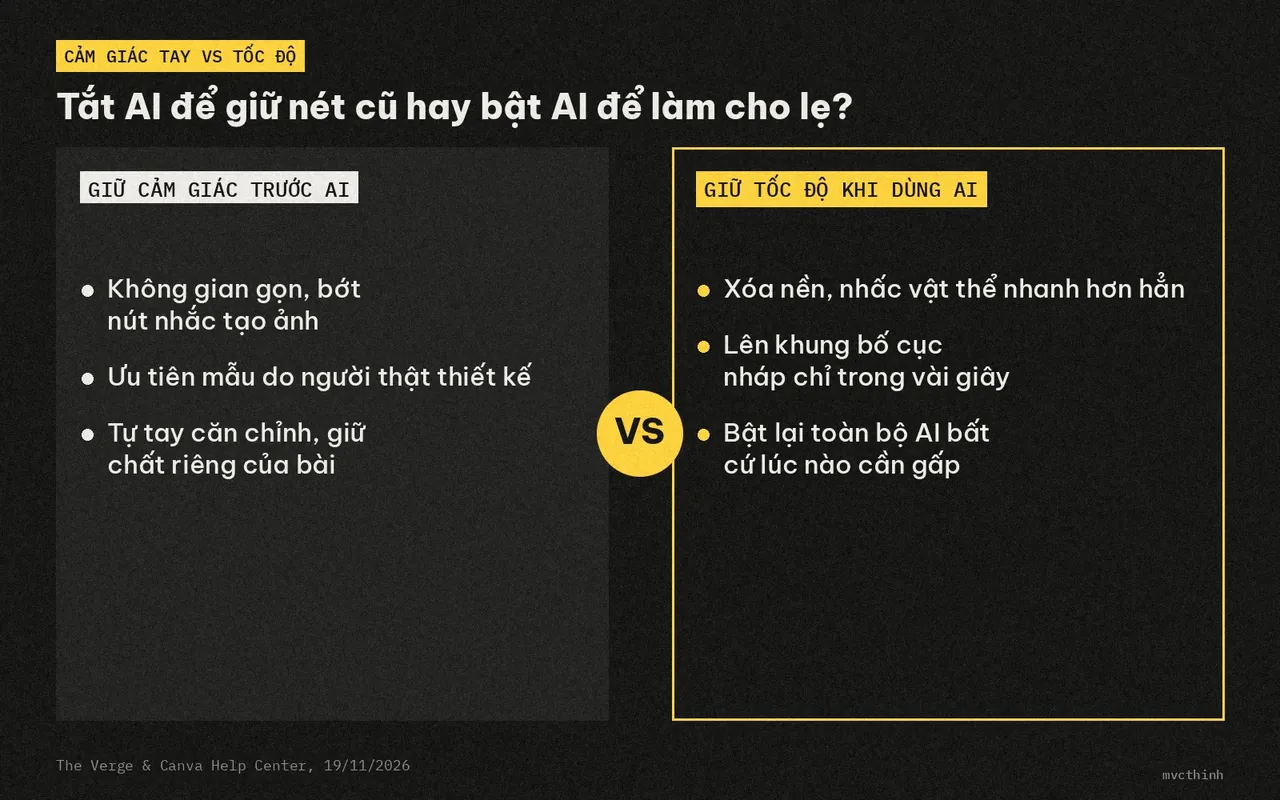
Phía muốn giữ cảm giác thiết kế trước khi có AI có lý do rất rõ ràng. Khi bạn tự dựng bố cục từ trang trắng hoặc từ mẫu người thật làm, từng khoảng thở, phông chữ và nhịp sắp xếp mang dấu ấn riêng chứ không bị cảm giác "nhìn phát biết hàng AI" đang tràn lan trên mạng — thứ mà các nền tảng như X cũng đang tìm cách lọc bớt qua nhãn nội dung AI lặp lại. Chưa kể màn hình gọn gàng, bớt hộp thoại gợi ý giúp mắt đỡ mỏi khi ngồi chỉnh sửa hàng tiếng đồng hồ.
Ngược lại, cũng không thể phủ nhận thực tế là dùng AI khiến tốc độ thiết kế nhanh hơn trước rất nhiều. Trước kia muốn tách một sản phẩm khỏi nền phức tạp hay dời một chiếc ghế lệch khung, bạn phải mở phần mềm nặng và chấm từng đường viền mất cả buổi. Giờ có Background Remover hay Magic Grab, thao tác đó xong trong vài giây. Lúc bí ý tưởng hoặc cần lên ba phương án nháp gấp cho khách coi vào buổi sáng, gõ vài dòng cho Magic Design dựng khung sẵn giúp tiết kiệm cực nhiều thời gian so với thời tự mò mẫm từng khối hộp.
Mình đứng ở đâu: tắt bớt ồn ào, giữ lại công cụ tăng tốc
Mình chọn cách dùng thực dụng hơn: tắt phần AI tạo sinh khi cần tập trung tự tay dựng bố cục, giữ lại các công cụ tăng tốc như tách nền hay Magic Grab, và chỉ bật lại bộ tạo sinh những lúc cần lên nháp gấp.
Điểm hay của nút tắt này là nó không khóa chết lựa chọn của bạn, giống tinh thần dọn gọn giao diện mà nhiều người dùng Mac tìm kiếm khi chuyển sang trình duyệt tối giản nhẹ máy.
Thiệt tình mà nói, chuyện một hãng lớn chịu gắn công tắc cho phép người dùng tắt đúng tính năng chủ lực của mình là tín hiệu rất đáng khen. Việc Canva cho tắt phần tạo sinh nhưng giữ Background Remover và Magic Grab cho thấy họ hiểu rõ ranh giới giữa "AI giúp bạn làm lẹ hơn" với "AI làm phiền bạn tập trung". Với người thiết kế chỉ cần một mặt bàn làm việc thoáng mắt mà không đánh mất lợi thế tốc độ của thời đại AI, hai công tắc mới này đã giải quyết đúng chỗ ngứa bấy lâu.
Nguồn
- The Verge — Canva adds an AI ‘off’ button The Verge
- Canva Newsroom — Introducing AI Controls: Your creativity, your call Canva Newsroom
- The Verge — Canva’s first AI image model plans designs before generating them The Verge
- The Verge — Canva’s AI 2.0 update goes all in on prompt-powered design tools The Verge
AI hình ảnhAn toàn & chính sách
Cùng chủ đề
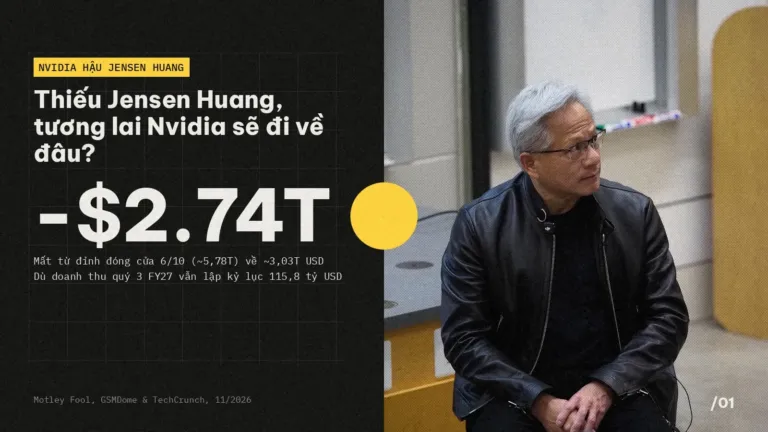 An toàn & chính sách · 21/11/2026Thiếu Jensen Huang, tương lai Nvidia và CUDA sẽ ra sao?
Phân tích Nvidia hậu Jensen Huang: khoảng trống 60 đầu mối, sức ép từ AMD và Claude Mythos lên CUDA, cùng tác…
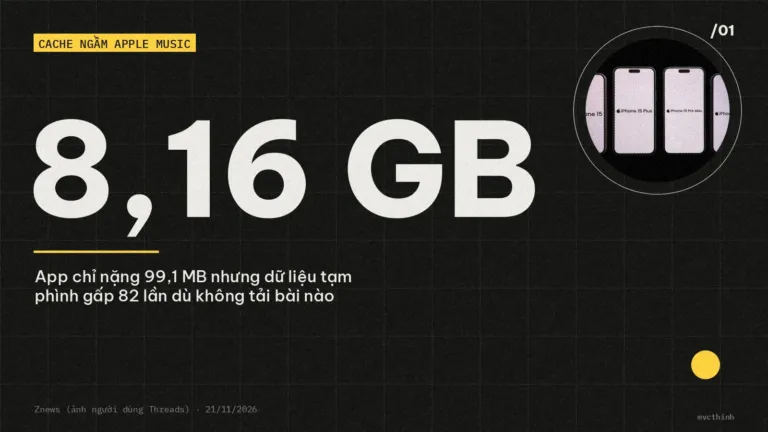 An toàn & chính sách · 21/11/2026Apple Music ngốn chục GB dù không tải nhạc: Cách dọn sạch
Không tải bài hát nào về iPhone nhưng Apple Music vẫn chiếm 8–11,5 GB? Xem cơ chế cache ngầm của Lossless và…
 Agent lập trình · 21/11/2026Tin tuyển sếp AI Agent của Apple và góc nhìn trên Mac
Phân tích tin Apple tuyển sếp dựng AI Agent dùng máy tính, so với Gemini trên Mac và thay đổi tách quyền…